|
Cas du codec DivX 5.2
La liste qui suit est détaillée à l'attention de celles
ou ceux qui ne savent pas du tout régler le codec DivX.
Pour les autres, l'astuce principale est à la ligne 11 ;-)
Voici les réglages qui
permettent ce genre d'enregistrement:
1 aller
dans ZoomOut/Préférences
2
dans l'onglet
Vidéo, sélectionner
Création de profiles
3
choisir le codec DivX dans la fenêtre en haut à
gauche
4
sélectionner Configure,
la configuration de DivX s'ouvre sur l'onglet
Général
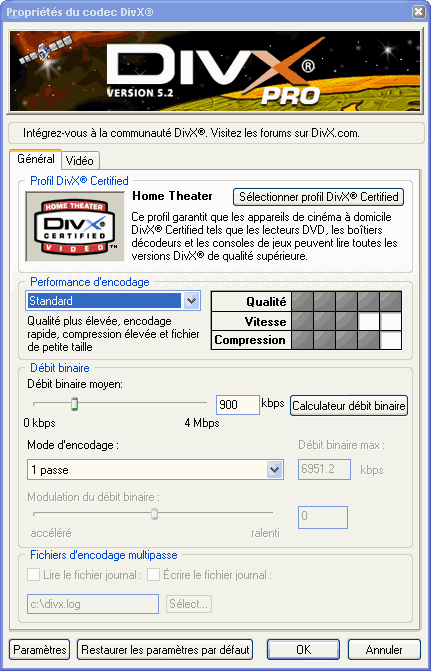
5
sélectionner dans Performance d'encodage,
Rapide ou Standard, selon la puissance de votre PC
Cela
détermine la qualité finale par des calculs de plus en plus approfondis pour
compresser la vidéo
6
régler le Débit binaire (bitrate) de
700 à 1400 (ou plus) selon la qualité que vous
recherchez (et la taille que vous avez sur le DD)
Pour
avoir un idée, un bitrate de 700 encodera un film de 2 heures en à peu près 700
Mo. Bien entendu, plus le bitrate est élevé, plus la taille finale du film sera
grande, mais sa qualité aussi. Si vous désirez faire un enregistrement bien
compressé et de haute qualité, vous pouvez choisir le bitrate le plus élevé,
puis recompresser la vidéo en 2 passes (voir Astuces)
7 choisir
Mode d'encodage: 1 passe
Le mode
1ère passe ou énième passe est réservé au traitement d'une vidéo déjà existante
8 sélectionner l'onglet Vidéo
en haut de la fenêtre
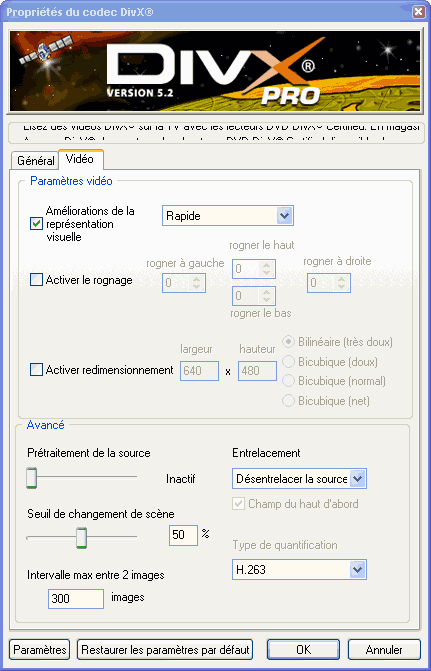
9
dans la partie Paramètres vidéo, cocher
éventuellement Améliorations de la représentation visuelle
et sélectionner Lent
Cela
répartit les ressources en fonction de l'importance des parties de l'image. Par
exemple, selon le bitrate que vous avez choisi précédemment, vous aurez 12 ko
par image, ce réglage allouera plus d'octets aux parties de l'image où il y à
des détails, et moins là où il y a des aplats
10 dans la
partie Avancé, régler le
Prétraitement de la source sur
Léger ou Normal
Cela
diminue encore les parasites (pixels qui scintillent), mais aussi les écarts de
luminosité entre deux images, dûs à une réception TV de moyenne qualité
11
le réglage le plus important: dans
le choix Entrelacement
choisir impérativement
Désentrelacer la source
L'image
TV est entrelacée, c'est comme ça, on n'y peut rien! L'encodeur sera bien plus
efficace si il doit traiter une image non entrelacée car il aura une image
normale à traiter, et non pas une image composée de deux images dont l'une est
sur les ligne paires et l'autre sur les lignes impaires
12 voilà, c'est fini pour le
codec, cliquer sur OK
13 revoilà ZoomOut, mettre
un nom dans
Profile name
14 cliquer
sur Save
puis sur OK
15 de
retour dans les
Préférences de ZoomOut, cliquer sur
Choix profil vidéo...
16
sélectionner le profil qui vient d'être créé
A noter: le codec DivX
'mémorise' ses réglages, donc si vous utilisez le codec avec une autre
application et d'autre réglages, cela ne changera pas vos réglages fait sous
ZoomOut, vous pouvez donc créer plusieurs profils dans ZoomOut et les utiliser
selon vos besoins.
C'est pratique et cela évite beaucoup d'erreurs.
|